
Fakturor
Skapa, skicka och följ upp fakturor, och rätta dem med kreditnotor.
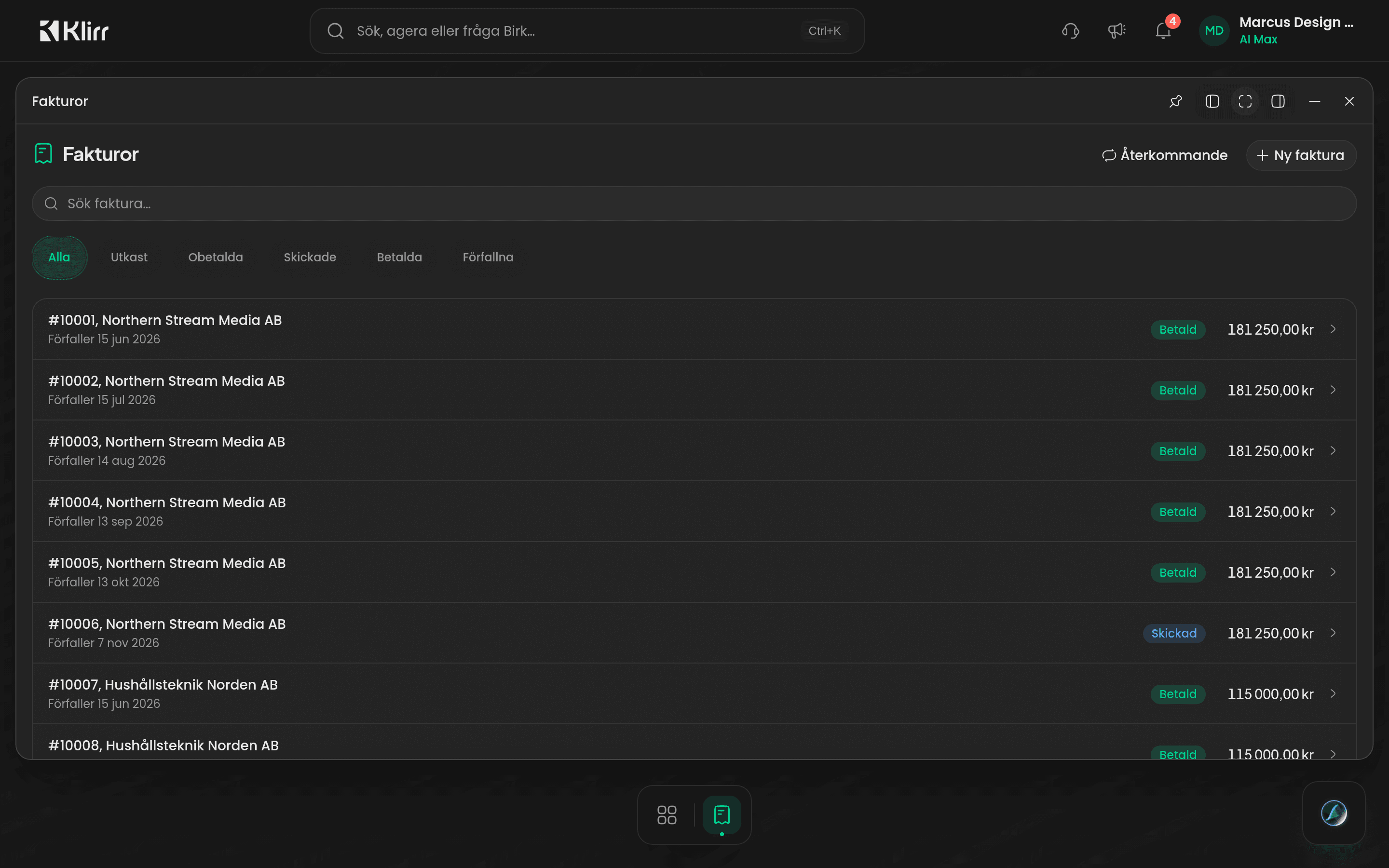
Fakturor skapar du i Fakturor. Du kan skapa obegränsat antal fakturor på alla planer.
Innan du börjar
En faktura måste visa säljarens adress. Saknar företaget adress visar formuläret varningen Företaget saknar adress. Välj Öppna inställningar och fyll i adressen under InställningarFöretagsinformation.
Skapa en faktura
Öppna formuläret
Välj FakturorNy faktura, eller tryck AltShiftF var som helst i Klirr.
Fyll i kund och datum
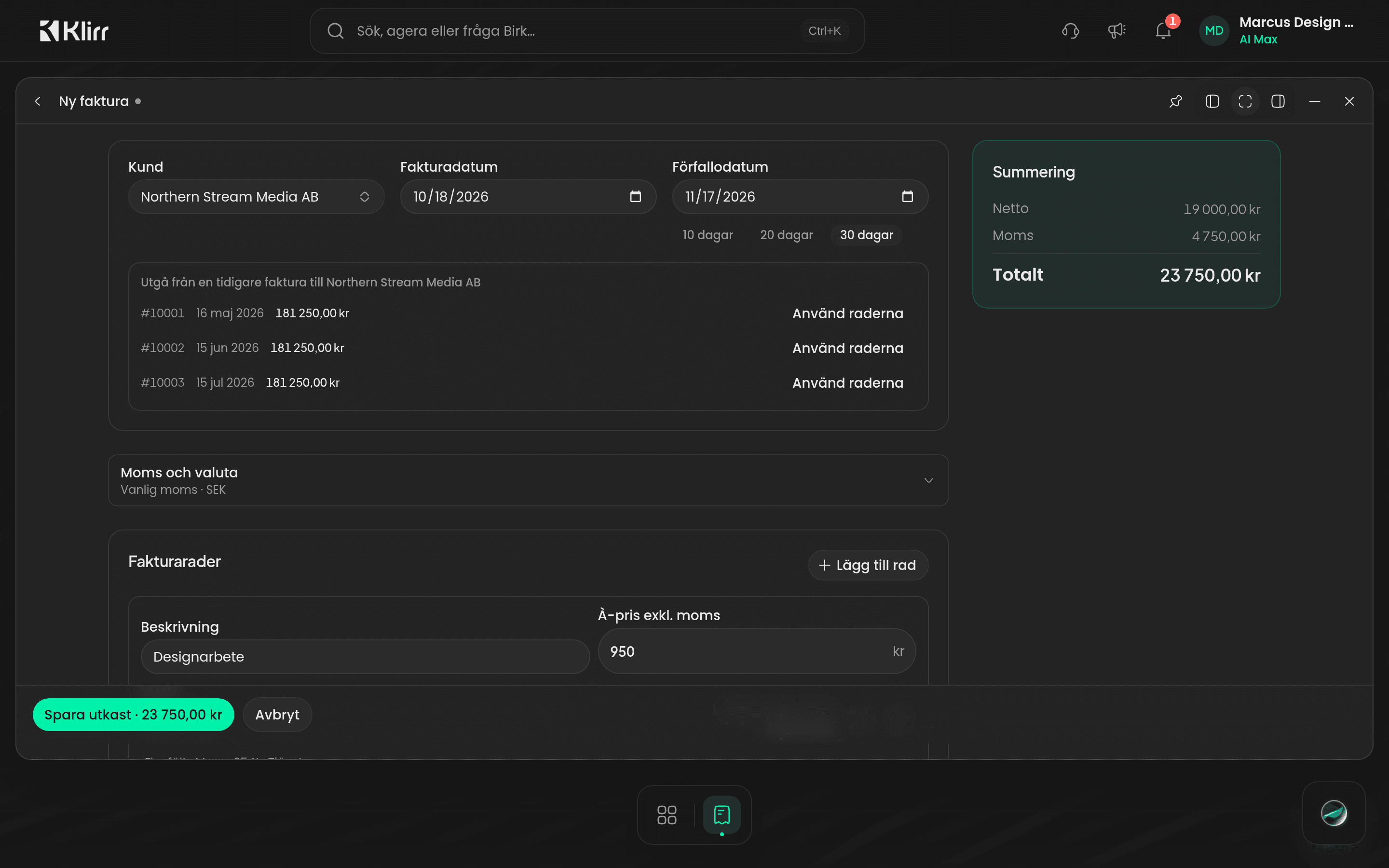
Välj Kund, Fakturadatum och Förfallodatum. Under Momshantering och Valuta ändrar du momsregel och valuta om kunden finns utomlands.
Lägg till rader
Fyll i Beskrivning, Antal, À-pris exkl. moms, Enhet och Moms för varje rad. Välj Lägg till rad för fler. Knappen AI-prisförslag på en rad föreslår ett pris.
Spara
Välj Spara utkast. Fakturan får sitt nummer först när du skickar den.
Skicka fakturan
Välj Skicka faktura
Öppna utkastet och välj Skicka faktura.
Granska
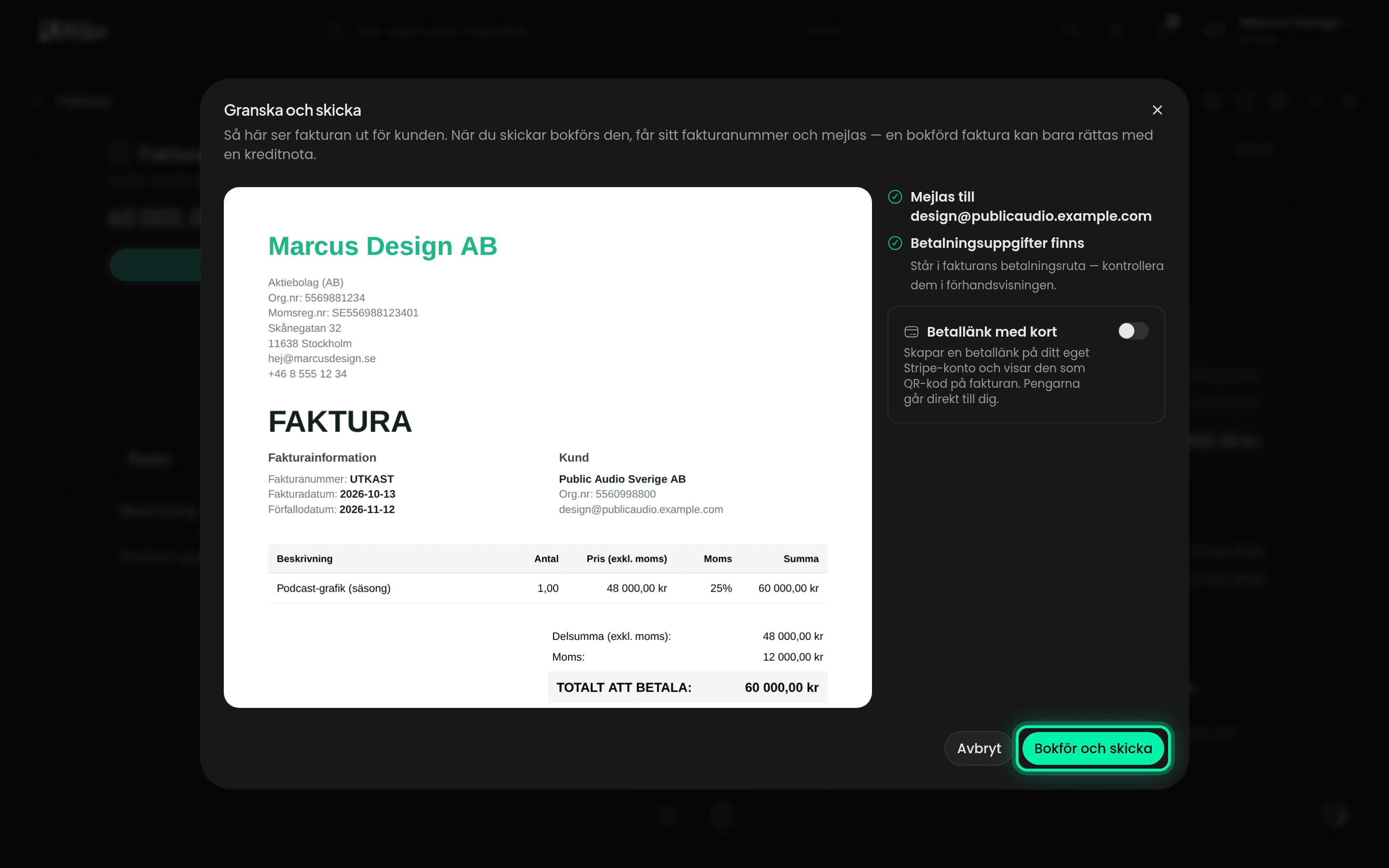
Dialogen Granska och skicka visar fakturan som kunden ser den. Kontrollera förhandsvisningen.
Bokför och skicka
Välj Bokför och skicka. Fakturan bokförs, får sitt fakturanummer och mejlas till kunden.
En bokförd faktura kan inte ändras. Fel rättar du med en kreditnota.
Vill du skicka fakturan på annat sätt, till exempel som PDF i ditt eget mejl, välj Fler åtgärder och Markera som skickad utan e-post.
Registrera betalning
När kunden har betalat väljer du Markera betald. I dialogen Registrera betalning anger du datum och belopp och väljer Bekräfta betalning. Om kunden har betalat en del heter knappen Registrera delbetalning.
Med bankkoppling eller bankimport kan Klirr föreslå vilken bankrad som betalar fakturan. Se avsnittet Bank och bokföring.
Påminnelser
Är fakturan förfallen visas Skicka påminnelse i fakturan. Manuella påminnelser fungerar på alla planer.
Automatiska påminnelser, före och efter förfallodagen, kräver Kräver AI.
Fler åtgärder
Under Fler åtgärder i en faktura finns bland annat:
- Ladda ner PDF (för ett utkast: Förhandsgranska PDF)
- Kopiera faktura: skapar en ny faktura med samma innehåll
- Skapa kreditnota
- Skriv ned som befarad kundförlust
Kreditnotor
Skapa kreditnotan
Öppna den bokförda fakturan och välj Fler åtgärderSkapa kreditnota.
Välj rader
Under Kreditnotarader väljer du vad som ska krediteras. Du kan kreditera hela fakturan eller delar av den.
Bokför
Välj Bokför kreditnota.
Återkommande fakturor
Slå på Gör återkommande längst ner i formuläret och välj Intervall. En ny faktura skapas och skickas automatiskt vid valt intervall. Alla återkommande fakturor ser du under FakturorÅterkommande fakturor.
Swish-QR
Swish-QR på fakturan kräver Kräver Unlimited.